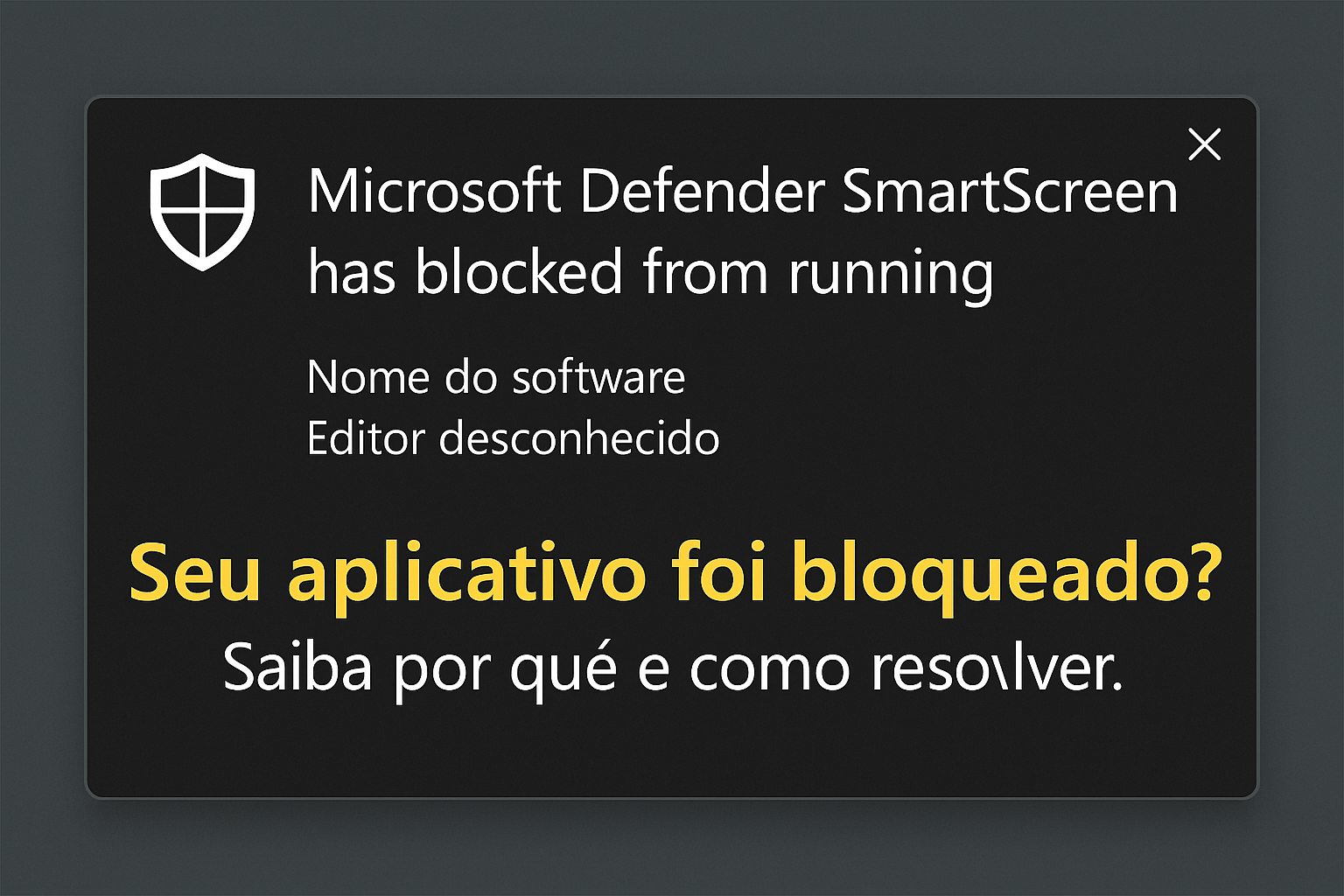
Nas últimas semanas, usuários do Windows 11 passaram a enfrentar um problema inesperado: o Windows Defender, antivírus nativo do sistema, está bloqueando aplicativos legítimos como ferramentas da Receita Federal e softwares corporativos comuns.
O que mudou?
A Microsoft lançou recentemente atualizações que reforçam a segurança do sistema, ativando por padrão recursos avançados como:- Acesso a Pastas Controladas
- Proteção de Pilha Forçada por Hardware (Kernel-mode Hardware-enforced Stack Protection)
Como saber se o Defender está bloqueando seus apps?
É simples. Se um programa parou de funcionar ou não está mais abrindo, você pode conferir assim:- Acesse o menu Iniciar e abra o Segurança do Windows.
- Vá até Proteção contra vírus e ameaças.
- Clique em Histórico de proteção para ver se algum app foi bloqueado.
- Se estiver seguro da origem do aplicativo, clique em Permitir no dispositivo.
Dica: evite sustos com pastas protegidas
O recurso Acesso a Pastas Controladas pode impedir que programas salvem arquivos em locais como Documentos, Área de Trabalho e Imagens. Se isso estiver te atrapalhando:- Vá em Configurações > Privacidade e Segurança > Segurança do Windows.
- Clique em Proteção contra ransomware.
- Em Acesso a pastas controladas, adicione o app confiável à lista de permissões.
O que a Maresty recomenda
A Maresty Tecnologia acompanha essas atualizações de perto e recomenda atenção especial neste momento. A segurança é fundamental, mas não pode comprometer a produtividade. Se você está enfrentando bloqueios de aplicativos, falhas inesperadas ou dúvidas sobre as configurações de segurança, fale com a Maresty. Nosso time pode ajudar a ajustar seu sistema com equilíbrio entre proteção e funcionalidade.Assinado porCEO
Deixe sua opinião
Seu comentário passará pela moderação da Maresty antes de ser exibido. Nome completo, celular, e-mail e aceite para receber novos artigos são obrigatórios; celular e e-mail não serão exibidos publicamente.
Ainda não há comentários. Seja a primeira pessoa a participar.